

Generatore di fatture gratuito
Aggiungi la tua azienda, il cliente e le voci. Controlla i totali e salva una fattura chiara in PDF.
- Gratis, senza account
- Il tuo logo e i tuoi colori
- Tutto resta nel browser
Che cos’è una fattura?
Una fattura documenta i beni consegnati o i servizi prestati e l’importo richiesto al cliente. Identifica il venditore e l’acquirente, descrive le voci e riporta prezzi, imposte e dati di pagamento. Questo generatore crea un PDF da controllare e inviare; non emette fatture elettroniche strutturate, non trasmette dati fiscali e non tiene un registro delle fatture.
| Documento | Che cos’è | Quando si invia | Da ricordare |
|---|---|---|---|
| Preventivo | Un prezzo proposto per lavori o beni definiti. | Prima che il cliente accetti il lavoro. | Non è una fattura né una prova di pagamento. |
| Ricevuta | Un documento che attesta un pagamento ricevuto. | Quando viene registrato un pagamento. | Una fattura non pagata non è una ricevuta. |
| Fattura pro forma | Un documento preliminare che riporta i dettagli di un’operazione proposta. | Prima della fattura definitiva, quando la situazione lo richiede. | Non considerarla la fattura fiscale definitiva. |
| Fattura | Un documento che registra la vendita e l’importo fatturato. | Nel momento richiesto dall’operazione e dalle norme applicabili. | Conserva la versione emessa e segui la procedura corretta per le rettifiche. |
Contenuto, numerazione, trattamento fiscale, conservazione e obblighi di fatturazione elettronica dipendono dal paese e dall’operazione. Verifica le norme applicabili o consulta il tuo commercialista prima di emettere la fattura.
Dalla fattura PDF a una gestione dei pagamenti più chiara
Invia un preventivo che il cliente può accettare online. Trasformalo in fattura senza riscriverlo e lascia che la paghi online.
INV-0143
Dal preventivo Q-0087, accettato il 30 ottCome creare una fattura in tre passaggi
- 1Aggiungi le parti e i dati della fatturaInserisci i dati del venditore e del cliente, un numero di fattura non ancora utilizzato, la data di emissione e la scadenza concordata. Aggiungi la data di consegna o prestazione o un riferimento, se necessario.
- 2Elenca le voci e controlla i totaliSostituisci le voci di esempio. Inserisci la quantità, il prezzo unitario al netto delle imposte e l’aliquota corretta. Controlla il dettaglio delle imposte, l’importo già pagato e il saldo dovuto.
- 3Controlla, salva e inviaAggiungi le istruzioni di pagamento e le diciture obbligatorie. Scegli Scarica PDF, poi Salva come PDF nella finestra di stampa del browser. Conserva una copia e inviala personalmente.
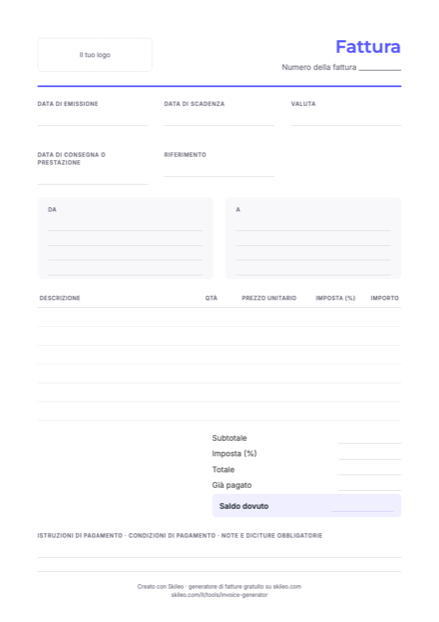
Scarica un modello di fattura vuoto
Un modello A4 vuoto da stampare e compilare a mano. È un punto di partenza, non una garanzia di conformità. Usa il generatore qui sopra per compilare la fattura ed eseguire i calcoli.
Modello di fattura (PDF, 81 kB)Cinque controlli per una fattura più chiara
- Usa la tua sequenza di numerazioneInserisci un numero di fattura non ancora utilizzato e registra il documento emesso. Questo strumento salva una sola bozza in questo browser; non può rilevare numeri duplicati né tenere il registro delle fatture.
- Descrivi i beni consegnati o i servizi prestatiUsa descrizioni che il cliente possa riconoscere. Includi le date o il riferimento pertinenti, così che possa collegare la fattura al lavoro o all’ordine.
- Usa la scadenza concordataI pulsanti rapidi impostano una data a partire dalla data di emissione. Sono scorciatoie, non un’indicazione dei termini di pagamento previsti dalla legge. Puoi scegliere una scadenza diversa.
- Controlla le imposte e gli arrotondamentiScegli il nome dell’imposta e l’aliquota appropriati. Lo strumento arrotonda l’importo netto di ogni riga alla precisione della valuta, raggruppa gli importi per aliquota e arrotonda l’imposta di ciascun gruppo. Verifica che questo metodo soddisfi le tue esigenze.
- Conserva la fattura e i documenti di pagamentoSalva il PDF emesso prima di modificare la bozza. Per le fatture non pagate, usa il generatore gratuito di solleciti di pagamento o gestisci le fatture e la relativa cronologia delle email in Skileo.
Cosa controllare prima di emettere una fattura
Questi campi permettono di preparare una fattura generica. La tua attività o operazione potrebbe richiedere informazioni aggiuntive o un formato elettronico strutturato.
- Dati del venditoreLa denominazione corretta dell’azienda, l’indirizzo e gli identificativi fiscali o di registrazione richiesti.
- Dati dell’acquirenteNome e indirizzo di fatturazione del cliente, oltre all’identificativo fiscale quando richiesto.
- Numero e data di emissioneUn numero non ancora utilizzato della tua sequenza e la data in cui emetti la fattura.
- Date di consegna o prestazione e di scadenzaLa data di consegna o prestazione, se necessaria, e la data di pagamento concordata con il cliente.
- Dettagli delle vociDescrizione, quantità, prezzo al netto delle imposte e aliquota appropriata per ogni riga.
- Importi e valutaSubtotale netto, dettaglio delle imposte, totale della fattura, importi già pagati e saldo dovuto.
- Istruzioni di pagamentoCoordinate bancarie verificate o un link di pagamento, le condizioni concordate e gli eventuali riferimenti da indicare.
- Diciture obbligatorie e formatoVerifica le esenzioni, la dicitura per l’inversione contabile e gli altri requisiti applicabili. Un PDF non è una fattura elettronica strutturata.
Strumenti gratuiti per la tua attività
Domande sul generatore di fatture
Il generatore di fatture è gratuito?
Sì. Crea e stampa fatture senza account, abbonamenti o API a pagamento. La bozza e i calcoli restano nel browser.
Dove viene salvata la fattura?
Una sola bozza viene conservata nella memoria locale di questo browser, quando disponibile. Nessun dato inserito viene inviato a Skileo. Ricominciare cancella la bozza. Salva ogni PDF emesso separatamente; chi usa lo stesso profilo del browser potrebbe vedere la bozza.
Posso rimuovere la dicitura Skileo?
Sì. Apri Altre opzioni e disattiva la dicitura Skileo. Non comparirà nel PDF esportato.
Questo PDF soddisfa tutti i requisiti di fatturazione?
Nessun modello copre tutti i paesi, le attività e le operazioni. Verifica i dati obbligatori, la numerazione, il trattamento fiscale e le norme sulla fatturazione elettronica. Questo strumento non verifica la conformità legale, non registra la fattura e non la invia all’amministrazione fiscale.
Posso scaricare un modello di fattura vuoto?
Sì. Il modello PDF A4 gratuito in questa pagina è vuoto e pensato per essere stampato e compilato a mano. Per inserire i dati ed eseguire i calcoli, usa il generatore.
Come vengono calcolate le imposte e i pagamenti parziali?
La quantità moltiplicata per il prezzo dà l’importo netto di ogni riga, arrotondato alla precisione della valuta. Le righe nette vengono raggruppate per aliquota e l’imposta viene arrotondata per ciascun gruppo. L’importo già pagato viene sottratto dal totale per mostrare il saldo. I pagamenti in eccesso vengono segnalati; le note di credito non sono supportate.
Lo strumento invia una fattura o crea una fattura elettronica strutturata?
No. Scarica PDF apre la finestra di stampa del browser. Salva il PDF, conservane una copia e invialo tramite il tuo canale. Questo strumento non crea fatture elettroniche strutturate, non incassa pagamenti e non trasferisce automaticamente la fattura in Skileo.
Hai una domanda? Parla con noi.
La tua prossima fattura, più facile da seguire
Tieni insieme preventivi, fatture, stato dei pagamenti e cronologia delle email in Skileo Contabilità.
Nessuna carta di credito ✦ Tempo illimitato con il piano gratuito.
Cookie
Usiamo i cookie di Google Analytics per capire come viene usato questo sito e migliorarlo. Cookie policy