Outil gratuit · Bons d’intervention

Générateur gratuit de bons d’intervention

Donnez des consignes claires pour chaque intervention. Ajoutez le client, le lieu, le planning et les tâches, puis partagez un bon utilisable par votre équipe.

  • Gratuit, sans compte
  • Tout reste dans votre navigateur

Créez votre bon d’intervention

Commencez par les détails de l’intervention. Les champs obligatoires sont marqués d’un astérisque.
1
Entreprise et clientIdentifiez l’entreprise qui réalise les travaux et la personne qui les demande.
Donnez un titre clair à ce bon d’intervention.
Nom de l’entreprise responsable de l’intervention.
Personne ou entreprise qui demande l’intervention.
Adresse, e-mail ou téléphone pour toute question sur cette intervention.
Personne à contacter, e-mail et téléphone pour cette intervention.
2
Intervention et planningIndiquez une référence, un lieu et, si besoin, un planning.
Utilisez une référence unique pour relier cette intervention à son devis, ses notes et sa facture.
Les dates du document s’affichent dans la langue de la page.
Personne ou équipe prévue pour réaliser l’intervention. Aucune notification n’est envoyée.
Facultatif. Ajoutez les horaires de rendez-vous dans les consignes.
Facultatif. Cette date ne peut pas précéder la date de début prévue.
Adresse du site, pièce, référence de l’équipement ou lieu de travail à distance.
3
Consignes d’interventionDécrivez le résultat attendu et détaillez les tâches à réaliser.
Décrivez l’intervention, le résultat attendu et les éventuelles limites des travaux.
Une tâche par ligne, jusqu’à 50 tâches de 200 caractères chacune. Les cases sont imprimées vides pour être cochées sur place.
Indiquez les pièces, quantités, outils ou équipements nécessaires et qui les fournit.
Ajoutez les modalités d’accès, horaires de rendez-vous, dépendances et consignes utiles sur le site.
4
Coûts et compte renduIndiquez le prix convenu et consignez le déroulement de l’intervention une fois terminée.
Estimation ou référence du devis convenu, facultative. Pour les montants, précisez la devise et le traitement des taxes. Cet outil ne calcule pas les frais.
Une fois l’intervention terminée, consignez les travaux réalisés, les tâches restantes et les suites à donner.

Aperçu du bon d’intervention

Qu’est-ce qu’un bon d’intervention ?

Un bon d’intervention est une fiche qui précise ce qui doit être fait, où et par qui. Utilisez-le pour organiser une visite, une réparation, une installation ou une autre intervention. Un bon utile réunit la demande, les consignes, le planning et le compte rendu. Ce générateur crée un document ; il ne dépêche pas de personnel, ne suit pas l’avancement en direct et n’émet pas de facture.

Comparaison du bon d’intervention avec d’autres documents professionnels
DocumentObjectif principalContenu à prévoir
Bon d’interventionOrganiser une intervention précise.Client, lieu, intervenant, tâches, planning et compte rendu.
DevisProposer un prix pour des travaux définis.Prestations, quantités, prix, taxes et durée de validité.
Contrat de prestation de servicesConsigner les conditions de la relation professionnelle.Parties, périmètre, honoraires, paiement et autres conditions convenues.
FactureDemander un paiement.Informations de facturation, frais, données fiscales et modalités de paiement.
Comptabilité

Organisez la relation client et la facturation

Votre client accepte le devis en ligne. Transformez-le en facture sans rien ressaisir, puis proposez le paiement en ligne.

Des devis acceptés en ligneVotre client accepte ou refuse le devis sur sa page dédiée. Vous voyez sa réponse.
Paiement en ligneConnectez Stripe : vos clients règlent la facture par carte.
Payé, à payer, en retardUne seule liste pour savoir qui a payé et qui mérite une relance.

Comment créer un bon d’intervention

  1. 1Identifiez l’interventionAjoutez votre entreprise et le client, un numéro de bon unique et le lieu ou l’équipement concerné. Incluez les coordonnées nécessaires à l’équipe.
  2. 2Définissez le déroulementIndiquez l’intervenant, choisissez la priorité et ajoutez les dates si elles sont connues. Décrivez les travaux, listez les tâches et précisez les matériaux, les accès et les autres consignes.
  3. 3Relisez et partagezVérifiez l’aperçu, puis imprimez ou enregistrez un PDF pour l’équipe. Ajoutez le compte rendu après l’intervention et conservez une copie avec le devis et la facture correspondants.
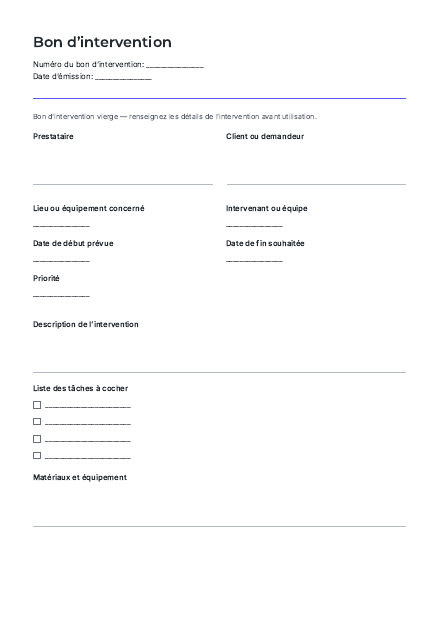
Partez d’un modèle de bon d’intervention vierge

Téléchargez une fiche d’intervention à imprimer avec des espaces pour le client, les consignes, les tâches et le compte rendu. Remplissez-la avant de la partager avec votre équipe.

Télécharger le PDF vierge (83 ko)

Comment rédiger un bon d’intervention utile ?

  1. Utilisez la même référence partoutChoisissez un numéro de bon unique. Reportez-le sur les notes d’intervention et utilisez-le pour faire référence au devis ou à la facture afin de retrouver facilement les documents liés.
  2. Décrivez un résultat observablePrécisez ce qui doit être réparé, installé, livré ou vérifié. Indiquez les limites et les dépendances pour que l’équipe sache quand le travail demandé est terminé.
  3. Ajoutez les détails pratiquesIndiquez le site ou l’équipement exact, le contact pour l’accès, l’heure du rendez-vous et les matériaux nécessaires. Limitez les données personnelles et d’accès à ce dont le destinataire a besoin.
  4. Distinguez la priorité de la réservationUne priorité exprime l’urgence ; elle ne réserve pas de créneau et n’avertit pas l’intervenant. Confirmez séparément les disponibilités et les rendez-vous avant de partager le bon.
  5. Faites le point après l’interventionConsignez ce qui a été fait, ce qui reste et les suites à donner. Les cases et espaces de signature imprimés peuvent être remplis sur place ; ils ne mettent à jour aucun système de suivi.

Des outils gratuits pour votre entreprise

Calculateur de ROIComparez le retour total à vos coûts et calculez votre retour sur investissement.Ouvrir l’outilGénérateur de bons de commandePréparez un bon de commande clair avec les articles, les prix et les modalités de livraison.Ouvrir l’outilCalculateur de prévision de trésoreriePlanifiez vos encaissements et décaissements mensuels et repérez les déficits de trésorerie prévus.Ouvrir l’outilGénérateur de reçusConsignez un paiement reçu et créez un reçu clair à imprimer.Ouvrir l’outilCréateur de questionnaires de satisfaction clientCréez un questionnaire modifiable pour comprendre ce que vos clients apprécient et ce que vous pouvez améliorer.Ouvrir l’outilGénérateur de plan de recrutementPlanifiez les postes, les effectifs à recruter, les responsables et les dates visées dans un document modifiable.Ouvrir l’outilSuivi des congésSuivez le quota de congés, les jours pris et prévus et le solde de chaque personne.Ouvrir l’outilPlanning de congésPlanifiez les absences, comptez les jours travaillés et repérez les périodes qui se chevauchent pour une même personne.Ouvrir l’outilChecklist de départ des salariésCoordonnez la passation, la restitution du matériel, les changements d’accès et le suivi.Ouvrir l’outilChecklist d’intégration des salariésPréparez les premiers jours d’une nouvelle recrue avec des tâches, des responsables et des dates précis.Ouvrir l’outilGrille d’évaluation d’entretienConsignez les faits observés et les notes selon les mêmes critères liés au poste.Ouvrir l’outilGénérateur de questions d’entretienPréparez des questions liées au poste, des relances et les éléments concrets à rechercher.Ouvrir l’outilGénérateur de fiches de posteDécrivez le poste, les missions et les compétences dans un document de recrutement clair.Ouvrir l’outilCalculateur de jours ouvrés et de délaisTrouvez une échéance ou comptez les jours ouvrés selon votre calendrier.Ouvrir l’outilModèle de compte rendu de réunionConsignez les échanges, les décisions et les actions dans un document clair à partager.Ouvrir l’outilPlanificateur de tâchesOrganisez vos tâches, fixez les priorités et suivez l’avancement dans un plan clair.Ouvrir l’outilGénérateur de brief de projetDéfinissez les objectifs, le périmètre et les livrables avant le début des travaux.Ouvrir l’outilCalculateur d’heures de travailIndiquez les heures de début, de fin et les pauses de chaque jour pour calculer votre semaine de travail.Ouvrir l’outilGénérateur de planning de projetTransformez vos tâches et leurs durées en un calendrier de projet clair.Ouvrir l’outilCalculateur d’heures facturablesTotalisez votre temps facturable, mesurez sa part et estimez la valeur du travail.Ouvrir l’outilBilan de votre entrepriseFaites le point sur vos habitudes de gestion et choisissez vos prochaines améliorations.Ouvrir l’outilSuivi des dépenses professionnellesEnregistrez vos dépenses, consultez les totaux par catégorie et statut de paiement, puis exportez un CSV daté pour vos archives.Ouvrir l’outilCalculateur de revenus récurrentsConvertissez vos abonnements et forfaits de services en revenus récurrents mensuels et annuels, avec un détail clair.Ouvrir l’outilCalculateur de rentabilité clientMesurez ce qu’un client vous rapporte après les prestations, le support, les dépenses et les frais généraux sur une même période.Ouvrir l’outilCalculateur de rentabilité de projetComparez le chiffre d’affaires du projet à ses coûts de main-d’œuvre, dépenses et frais généraux pour connaître son bénéfice et sa marge.Ouvrir l’outilGénérateur de contrats de prestation de servicesRassemblez les prestations, tarifs et conditions convenus dans un document à relire.Ouvrir l’outilCréateur de formulaires d’accueil clientCréez des questions personnalisées et téléchargez un formulaire autonome et imprimable.Ouvrir l’outilCalculateur d’échéancier de paiementRépartissez un solde en échéances datées, avec un versement initial facultatif.Ouvrir l’outilCalculateur d’intérêts de retardEstimez les intérêts de retard à partir du solde, du taux et des dates.Ouvrir l’outilCréateur de propositions commercialesPrésentez votre approche, le périmètre et le prix dans un PDF clair.Ouvrir l’outilCalculateur de TJM freelanceFixez un TJM qui tient compte de vos objectifs et de vos congés.Ouvrir l’outilCalculateur de prix de prestationTransformez le temps de travail, les dépenses et les frais généraux en prix de prestation.Ouvrir l’outilGénérateur de facturesCréez une facture PDF claire avec le détail des taxes, les modalités de paiement et le solde à payer.Ouvrir l’outilCalculateur de seuil de rentabilitéDéterminez le volume de ventes nécessaire pour couvrir vos coûts et vérifiez vos prévisions.Ouvrir l’outilGénérateur de relances de paiementRédigez une relance de facture claire, du simple rappel courtois à la demande ferme.Ouvrir l’outilCalculateur de prix et de margeTrouvez le prix à facturer ou vérifiez la marge d’un prix existant.Ouvrir l’outilGénérateur de devisVotre entreprise, votre client, vos prestations : un devis PDF soigné en deux minutes.Ouvrir l’outilCalculateur de budget de projetPrévoyez les heures, les dépenses et une réserve pour imprévus avant de vous engager.Ouvrir l’outil

Questions fréquentes sur le générateur de bons d’intervention

Le générateur de bons d’intervention est-il gratuit ?

Oui. Créez, prévisualisez et exportez un bon d’intervention sans compte ni paiement. La mention Skileo facultative en pied de page peut être retirée.

Pour quelles interventions puis-je l’utiliser ?

Utilisez les champs modifiables pour les visites de service, la maintenance, les réparations, les installations et d’autres interventions. Identifiez le lieu ou l’équipement et décrivez clairement le travail. L’outil ne fournit pas de procédures techniques et ne remplace pas les consignes propres au site.

Puis-je ajouter les coûts de main-d’œuvre et de matériaux ?

Vous pouvez saisir une estimation ou la référence d’un devis convenu dans le champ de coût, et lister les matériaux avec leurs quantités. Précisez la devise et le traitement des taxes pour les montants. L’outil ne calcule pas les coûts et ne génère pas de facture.

L’outil planifie-t-il ou attribue-t-il automatiquement les interventions ?

Non. L’intervenant, la priorité et les dates figurent uniquement sur le document. Rien n’est envoyé à un membre de l’équipe, ajouté à un calendrier ou suivi en ligne. Partagez le fichier exporté et confirmez le planning séparément.

L’équipe peut-elle cocher les tâches et signer ?

Le PDF contient des cases vides et des espaces vierges de réalisation et de réception à remplir en dehors de l’outil. Vous pouvez ajouter un compte rendu dans le générateur et exporter une nouvelle copie. L’outil ne recueille pas de signatures et ne vérifie pas que le travail est terminé.

Puis-je télécharger et modifier le bon d’intervention ?

Oui. Utilisez Télécharger le PDF pour ouvrir la fenêtre d’impression du navigateur et choisissez Enregistrer au format PDF, ou téléchargez du texte brut à modifier ailleurs. Un modèle PDF vierge est aussi disponible dans chaque langue de la page.

Où le bon d’intervention est-il enregistré ?

Uniquement dans le stockage local de ce navigateur sur cet appareil. Il n’est ni envoyé à Skileo ni synchronisé avec un compte. Changer la langue de la page conserve votre texte personnalisé sans le traduire. Sur un appareil partagé, utilisez Recommencer et exportez avant d’effacer les données du navigateur.

Vous avez une question ? Parlez-nous.

D’une intervention claire à une facturation organisée

Réunissez vos fiches clients, devis et factures dans Skileo.

Sans carte bancaire Durée illimitée avec la formule gratuite.

Aperçu du bon d’intervention