Darmowe narzędzie · Zlecenia pracy

Darmowy generator zleceń pracy

Przygotuj jasne instrukcje do każdego zlecenia. Dodaj klienta, miejsce, harmonogram i zadania, a potem udostępnij zespołowi gotowe zlecenie pracy.

  • Za darmo, bez konta
  • Dane zostają w przeglądarce

Utwórz zlecenie pracy

Zacznij od szczegółów zlecenia. Wymagane pola są oznaczone gwiazdką.
1
Firma i klientPodaj dane firmy wykonującej pracę i osoby, która ją zleca.
Nadaj zleceniu pracy zrozumiały tytuł.
Nazwa firmy odpowiedzialnej za wykonanie pracy.
Osoba lub firma zlecająca pracę.
Adres, e-mail lub telefon do kontaktu w sprawie tego zlecenia.
Osoba kontaktowa, e-mail i telefon w sprawie tego zlecenia.
2
Zlecenie i harmonogramNadaj zleceniu numer, określ miejsce i opcjonalnie harmonogram.
Użyj unikalnego numeru, aby powiązać zlecenie z ofertą, notatkami i fakturą.
Daty w dokumencie są wyświetlane w języku strony.
Osoba lub zespół, który ma wykonać pracę. Wpisanie danych nie wysyła powiadomienia.
Opcjonalnie. Godziny wizyt dodaj w instrukcjach.
Opcjonalnie. Nie może być wcześniejsza niż planowana data rozpoczęcia.
Adres miejsca wykonania, pomieszczenie, oznaczenie urządzenia lub miejsce pracy zdalnej.
3
Instrukcje wykonaniaOpisz oczekiwany rezultat i podziel pracę na jasne zadania.
Opisz zlecenie, oczekiwany rezultat i ograniczenia zakresu prac.
Jedno zadanie w każdym wierszu, maksymalnie 50 zadań po 200 znaków. Pola wyboru są drukowane puste, do zaznaczenia na miejscu.
Wymień potrzebne części, ilości, narzędzia lub sprzęt oraz wskaż, kto je zapewnia.
Dodaj zasady dostępu, godziny wizyt, zależności między pracami i istotne instrukcje dotyczące miejsca.
4
Koszty i wykonaniePodaj uzgodnioną cenę i zapisz uwagi po wykonaniu pracy.
Opcjonalny koszt szacunkowy lub numer uzgodnionej oferty. Przy kwotach podaj walutę i sposób uwzględnienia podatków. Narzędzie nie oblicza opłat.
Po zakończeniu zapisz wykonane prace, pozostałe zadania i potrzebne dalsze działania.

Podgląd zlecenia pracy

Czym jest zlecenie pracy?

Zlecenie pracy to karta opisująca, co należy wykonać, gdzie i przez kogo. Użyj go do organizacji wizyty serwisowej, naprawy, instalacji lub innych prac. Przydatne zlecenie pracy łączy zgłoszenie, instrukcje, harmonogram i uwagi po wykonaniu. Ten generator tworzy dokument; nie wysyła pracowników na miejsce, nie śledzi postępów na bieżąco i nie wystawia faktury.

Porównanie zlecenia pracy z powiązanymi dokumentami firmowymi
DokumentGłówny celCo uwzględnić
Zlecenie pracyZorganizowanie konkretnej pracy.Klient, miejsce, wykonawca, zadania, harmonogram i uwagi po wykonaniu.
OfertaPrzedstawienie ceny za określone prace.Usługi, ilości, ceny, podatki i okres ważności.
Umowa o świadczenie usługZapisanie warunków współpracy.Strony, zakres, wynagrodzenie, płatności i inne uzgodnione warunki.
FakturaWezwanie do zapłaty.Dane faktury, należności, informacje podatkowe i instrukcje płatności.
Księgowość

Uporządkuj dane klienta i rozliczenia

Wyślij ofertę, którą klient przyjmie online. Zmień ją w fakturę bez przepisywania danych i pozwól mu zapłacić online.

Oferty przyjmowane onlineKlient przyjmuje lub odrzuca ofertę na jej stronie. Ty widzisz decyzję.
Płatność onlinePołącz konto Stripe, a klienci zapłacą za fakturę kartą.
Opłacone, do zapłaty, po terminieJedna lista pokazuje, kto zapłacił, a komu trzeba się przypomnieć.

Jak utworzyć zlecenie pracy

  1. 1Określ zlecenieDodaj firmę i klienta, unikalny numer zlecenia pracy oraz miejsce lub obiekt prac. Uwzględnij dane kontaktowe potrzebne zespołowi.
  2. 2Przygotuj planWskaż wykonawcę, wybierz priorytet i dodaj daty, jeśli są znane. Opisz pracę, wymień zadania, zapisz materiały, zasady dostępu i inne instrukcje.
  3. 3Sprawdź i udostępnijSprawdź podgląd, a następnie wydrukuj dokument lub zapisz PDF dla zespołu. Po wykonaniu dodaj uwagi i zachowaj kopię wraz z powiązaną ofertą i fakturą.
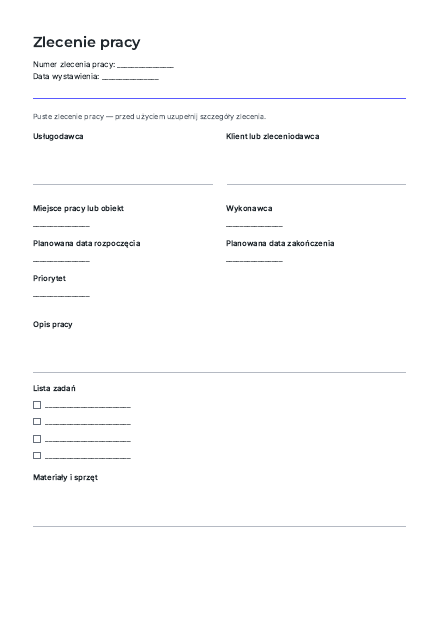
Zacznij od pustego szablonu zlecenia pracy

Pobierz kartę pracy do druku z miejscem na dane klienta, instrukcje, zadania i uwagi po wykonaniu. Wypełnij ją przed udostępnieniem zespołowi.

Pobierz pusty PDF (94 kB)

Co powinno zawierać przydatne zlecenie pracy?

  1. Używaj wszędzie tego samego numeruWybierz unikalny numer zlecenia pracy. Umieszczaj go w notatkach i używaj przy odwołaniach do powiązanej oferty lub faktury, aby łatwo łączyć dokumenty.
  2. Opisz rezultat, który można sprawdzićOkreśl, co należy naprawić, zainstalować, dostarczyć lub sprawdzić. Uwzględnij granice zakresu i zależności, aby zespół wiedział, kiedy zlecona praca jest zakończona.
  3. Uwzględnij praktyczne informacjePodaj dokładne miejsce lub obiekt, osobę do kontaktu w sprawie dostępu, godzinę wizyty i potrzebne materiały. Zamieszczaj tylko te dane osobowe i informacje o dostępie, których potrzebuje odbiorca.
  4. Oddziel priorytet od rezerwacji terminuOznaczenie priorytetu wyraża pilność; nie rezerwuje czasu ani nie powiadamia wykonawcy. Przed udostępnieniem zlecenia pracy osobno potwierdź dostępność i terminy wizyt.
  5. Uzupełnij dokument po wykonaniu pracyZapisz, co wykonano, co pozostało i jakie dalsze działania są potrzebne. Wydrukowane pola wyboru i miejsca na podpisy można wypełnić na miejscu; nie aktualizują one systemu śledzenia postępów.

Darmowe narzędzia dla Twojej firmy

Kalkulator ROIPorównaj całkowity zwrot z kosztami i oblicz zwrot z inwestycji.Otwórz narzędzieGenerator zamówień zakupuPrzygotuj czytelne zamówienie zakupu z pozycjami, cenami i danymi dostawy.Otwórz narzędzieKalkulator prognozy przepływów pieniężnychPlanuj miesięczne wpływy i wypływy oraz przewiduj niedobory środków.Otwórz narzędzieGenerator potwierdzeń płatnościOdnotuj otrzymaną płatność i utwórz czytelne potwierdzenie do wydruku.Otwórz narzędzieKreator ankiet satysfakcji klientaStwórz edytowalny kwestionariusz, aby poznać potrzeby klientów i dowiedzieć się, co możesz poprawić.Otwórz narzędzieGenerator planu zatrudnieniaZaplanuj stanowiska, liczbę osób, odpowiedzialnych za rekrutację i terminy w jednym edytowalnym dokumencie.Otwórz narzędzieEwidencja urlopówŚledź pule urlopu, dni wykorzystane i zarezerwowane oraz pozostałe saldo każdej osoby.Otwórz narzędziePlaner urlopówPlanuj nieobecności, zliczaj dni robocze i sprawdzaj nakładające się wpisy dla każdej osoby.Otwórz narzędzieLista kontrolna odejścia pracownikaKoordynuj przekazanie obowiązków, zwrot sprzętu, zmiany dostępów i dalsze działania.Otwórz narzędzieLista kontrolna wdrożenia pracownikaZaplanuj pierwsze dni nowej osoby: zadania, osoby odpowiedzialne i terminy.Otwórz narzędzieKarta oceny rozmowy rekrutacyjnejZapisuj przykłady i oceny według tych samych kryteriów związanych ze stanowiskiem.Otwórz narzędzieGenerator pytań rekrutacyjnychPrzygotuj pytania związane z pracą, pytania uzupełniające i przykłady potwierdzające umiejętności, których warto szukać.Otwórz narzędzieGenerator opisu stanowiskaOpisz stanowisko, obowiązki i umiejętności w przejrzystym dokumencie rekrutacyjnym.Otwórz narzędzieKalkulator dni roboczych i terminówWyznacz termin lub policz dni robocze według własnego kalendarza.Otwórz narzędzieSzablon notatki ze spotkaniaZapisz przebieg dyskusji, decyzje i zadania w przejrzystej notatce, którą łatwo udostępnić.Otwórz narzędziePlaner zadańUporządkuj zadania, ustal priorytety i śledź postępy w jednym przejrzystym planie.Otwórz narzędzieGenerator briefu projektuOkreśl cele, zakres i rezultaty przed rozpoczęciem prac.Otwórz narzędzieKalkulator czasu pracyWpisz godziny rozpoczęcia i zakończenia oraz przerwy, aby podsumować tydzień pracy.Otwórz narzędzieGenerator harmonogramu projektuZamień zadania i czas ich trwania w przejrzysty harmonogram projektu.Otwórz narzędzieKalkulator godzin rozliczeniowychZsumuj czas rozliczeniowy, sprawdź jego udział w czasie pracy i oszacuj wartość pracy.Otwórz narzędziePrzegląd funkcjonowania firmySprawdź swoje codzienne praktyki i wybierz, co usprawnić.Otwórz narzędzieRejestr wydatków firmowychZapisuj wydatki, sprawdzaj sumy według kategorii i statusu płatności oraz eksportuj CSV z datami do własnej dokumentacji.Otwórz narzędzieKalkulator przychodów cyklicznychPrzelicz subskrypcje i umowy abonamentowe na miesięczne i roczne przychody cykliczne w przejrzystym zestawieniu.Otwórz narzędzieKalkulator rentowności klientaSprawdź, ile zarabiasz na kliencie po odliczeniu kosztów realizacji, wsparcia, wydatków i kosztów ogólnych za ten sam okres.Otwórz narzędzieKalkulator rentowności projektuPorównaj przychody projektu z kosztami pracy, wydatkami i kosztami ogólnymi, aby poznać zysk i marżę.Otwórz narzędzieGenerator umów o świadczenie usługZbierz uzgodnione usługi, wynagrodzenie i warunki w dokumencie do weryfikacji.Otwórz narzędzieKreator formularza dla nowego klientaPrzygotuj własne pytania wstępne i pobierz samodzielny formularz do wydruku.Otwórz narzędzieKalkulator planu spłatyRozłóż kwotę na raty z określonymi terminami i opcjonalną wpłatą początkową.Otwórz narzędzieKalkulator odsetek za opóźnienieOszacuj odsetki za opóźnienie na podstawie zaległej kwoty, stopy i dat.Otwórz narzędzieKreator ofert handlowychPrzedstaw podejście, zakres prac i cenę w czytelnym pliku PDF.Otwórz narzędzieKalkulator stawki dziennej freelanceraUstal stawkę dzienną, która uwzględni Twoje cele i czas wolny.Otwórz narzędzieKalkulator wyceny usługPrzelicz czas pracy, wydatki i koszty ogólne na cenę usługi.Otwórz narzędzieGenerator fakturUtwórz czytelną fakturę PDF z podatkami, danymi płatności i saldem do zapłaty.Otwórz narzędzieKalkulator progu rentownościOblicz wielkość sprzedaży potrzebną do pokrycia kosztów i sprawdź prognozę.Otwórz narzędzieGenerator przypomnień o płatnościNapisz jasne przypomnienie o fakturze — od uprzejmej prośby po stanowczą wiadomość.Otwórz narzędzieKalkulator cen i marżyOblicz cenę sprzedaży lub sprawdź marżę przy obecnej cenie.Otwórz narzędzieGenerator ofertTwoja firma, klient i pozycje: przejrzysta oferta PDF w dwie minuty.Otwórz narzędzieKalkulator budżetu projektuZaplanuj czas pracy, wydatki i rezerwę, zanim podejmiesz zobowiązanie.Otwórz narzędzie

Generator zleceń pracy — najczęstsze pytania

Czy generator zleceń pracy jest darmowy?

Tak. Twórz, przeglądaj i eksportuj zlecenia pracy bez konta i opłat. Opcjonalną wzmiankę o Skileo w stopce można usunąć.

Do jakich prac mogę go używać?

Edytowalne pola nadają się do wizyt serwisowych, konserwacji, napraw, instalacji i innych prac. Określ miejsce lub obiekt i jasno opisz pracę. Narzędzie nie zawiera procedur technicznych ani nie zastępuje instrukcji obowiązujących w danym miejscu.

Czy mogę dodać koszty robocizny i materiałów?

W polu kosztów możesz wpisać szacunkową kwotę lub odwołanie do uzgodnionej oferty, a materiały wymienić wraz z ilościami. Przy kwotach podaj walutę i sposób uwzględnienia podatków. Narzędzie nie oblicza kosztów ani nie tworzy faktury.

Czy narzędzie automatycznie planuje lub przydziela pracę?

Nie. Wykonawca, priorytet i daty widnieją tylko w dokumencie. Nic nie jest wysyłane do członków zespołu, dodawane do kalendarza ani śledzone online. Udostępnij wyeksportowany plik i osobno potwierdź harmonogram.

Czy zespół może wypełnić listę zadań i podpisać dokument?

PDF zawiera puste pola zadań oraz miejsca na informacje o wykonaniu i potwierdzenie odbioru, do wypełnienia poza narzędziem. Możesz dodać uwagi po wykonaniu w generatorze i wyeksportować nową kopię. Narzędzie nie zbiera podpisów ani nie weryfikuje wykonania pracy.

Czy mogę pobrać i edytować zlecenie pracy?

Tak. Kliknij „Pobierz PDF”, aby otworzyć okno drukowania przeglądarki, i wybierz „Zapisz jako PDF” lub pobierz zwykły tekst do edycji w innym programie. Pusty szablon PDF jest również dostępny w każdym języku strony.

Gdzie zapisywane jest zlecenie pracy?

Wyłącznie w pamięci lokalnej tej przeglądarki na tym urządzeniu. Nie jest wysyłane do Skileo ani synchronizowane z kontem. Zmiana języka strony zachowuje własny tekst bez tłumaczenia. Na współdzielonym urządzeniu użyj opcji „Zacznij od nowa”, a przed wyczyszczeniem danych przeglądarki wyeksportuj dokument.

Masz pytanie? Porozmawiaj z nami.

Od jasnego zlecenia do uporządkowanych rozliczeń

Połącz dane klientów, oferty i faktury w Skileo.

Bez karty kredytowej Darmowy plan bez limitu czasu.

Podgląd zlecenia pracy